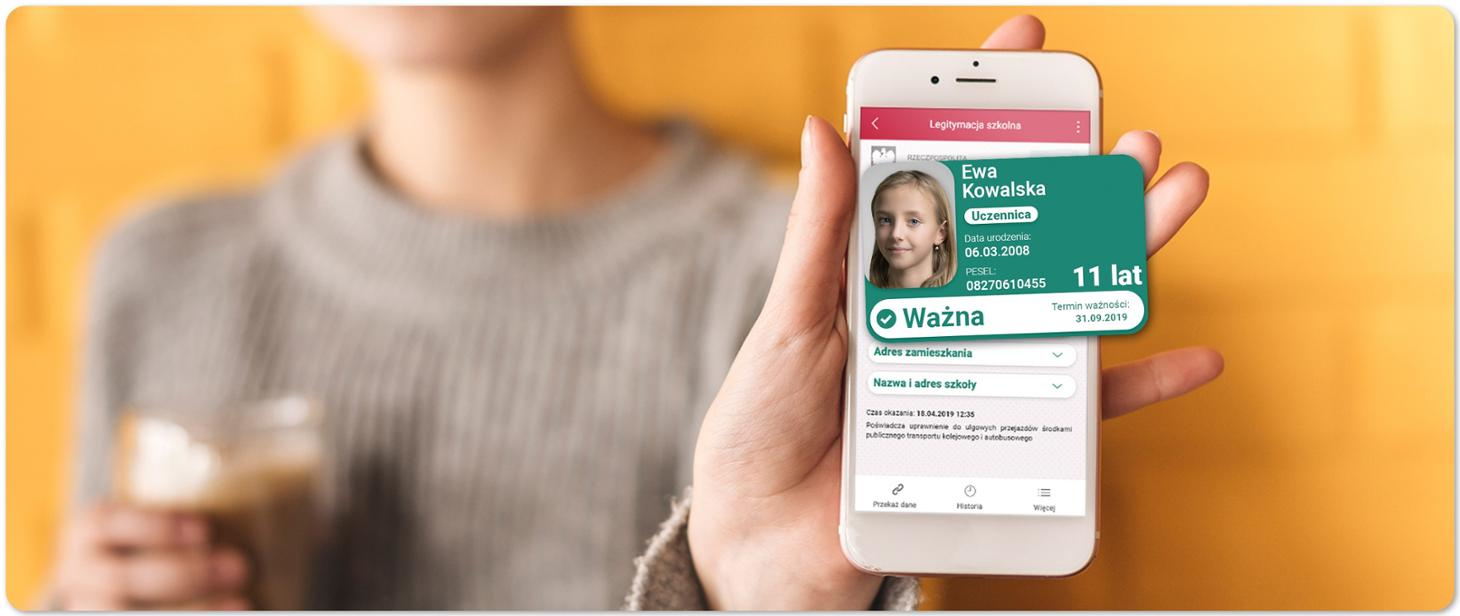
Na podstawie Rozporządzenia Ministra Edukacji Narodowej z dnia 27 sierpnia 2019r z sprawie świadectw, dyplomów państwowych i innych druków (Dz.U.2019.1700 ze zm.) szkoły mają możliwość wydawania mLegitymacji szkolnej.
mLegitymacja jest częścią aplikacji opracowanej przez Ministerstwo Cyfryzacji. Aplikacja ta pozwoli pobrać mLegitymację na telefon na podstawie danych autoryzacyjnych wydawanych przez szkołę. Dane, potrzebne do wygenerowania legitymacji, szkoły będę wprowadzane do systemu za pomocą specjalnego interfejsu internetowego.
Dokument elektroniczny – mLegitymacja szkolna ma taką samą funkcję i moc prawną jak legitymacja wydana w wersji papierowej lub w postaci plastikowej karty (e-legitymacji). Za pomocą usługi mLegitymacja szkolna można:
- potwierdzić, że jest się uczniem danej szkoły,
- skorzystać z ulg i zwolnień, które przysługują po okazaniu legitymacji.
Usługa mLegitymacja szkolna wymaga zainstalowania, na urządzeniu mobilnym, aplikacji mObywatel.
Usługa mLegitymacja dostępna jest dla telefonów z systemem Android.
Aktywacja mLegitymacji
- Przeczytanie przez ucznia/opiekuna regulaminu:
- Przesłanie na adres e-mail: mlegitymacja@ckziu-myslowice.pl zdjęcia (legitymacyjnego) opisanego w treści e-maila imieniem i nazwiskiem ucznia oraz klasą.
Plik ze zdjęciem musi posiadać rozszerzenie: .jpeg lub .jpg i być nie większy niż 5 MB oraz o wymiarach nie mniejszych niż 492×633 piksele. Zdjęcie powinno być wykonane: na jasnym tle, w dobrej ostrości, twarz ma zająć 70-80% zdjęcia, bez nakrycia głowy, okularów z ciemnym szkłem, patrząc na wprost.
Zdjęcie do mLegitymacji można szybko przygotować w darmowym generatorze zdjęć: https://passport-photo.online/pl/zdjecie-do-mlegitymacji
- Wystąpienie z wnioskiem do Dyrektora szkoły o wydanie mLegitymacji. Podpisany wniosek należy przynieść do sekretariatu szkoły.
-
- Wprowadzenie, przez upoważnionego pracownika szkoły, danych ucznia do systemu, wgranie zdjęcia ucznia do systemu, wygenerowanie kodu QR i jednorazowego kodu aktywującego mLegitymację.
- Poinformowanie ucznia o przygotowaniu danych aktywacyjnych przez pracownika sekretariatu
- Pobranie przez ucznia/opiekuna aplikacji mObywatel, zaakceptowanie jej regulaminu i wyrażenie wszystkich niezbędnych zgód
- Wczytanie w aplikacji mObywatel otrzymanego kodu QR oraz wpisanie kodu aktywacyjnego mLegitymacji.
- Pobranie danych legitymacji z systemu do aplikacji mObywatel.
Aplikacja mObywatel
mObywatel to bezpłatna i oficjalna publiczna aplikacja mobilna. Wydawana jest przez polski rząd, a za jej rozwój odpowiada zespół Ministerstwa Cyfryzacji. Aplikacja to obecnie sześć usług. mTożsamość, której używać można, np. odbierając przesyłki polecone na poczcie, w pociągach, ale również wszędzie, gdzie nie jest potrzebny tradycyjny, plastikowy dowód osobisty. mLegitymacja szkolna – czyli cyfrowa wersja legitymacji szkolnej uprawniająca do wszystkich ustawowych ulg i zniżek. mLegitymacja studencka – legitymacja studencka potwierdzająca przynależność do uczelni, dająca ustawowe zniżki. mPojazd – elektroniczny dokument przygotowany z myślą o właścicielach i współwłaścicielach pojazdów. eRecepta – dostęp do listy niezrealizowanych recept, wystawionych dla Ciebie i Twoich bliskich. Polak za granicą – podpowie, co zrobić w razie kłopotów podczas wyjazdu.

Wymagania techniczne dla urządzeń mobilnych:
- systemy operacyjne Android w wersji 6.0 lub wyższej
- dostęp do sklepu Google Play
- przynajmniej 100 MB wolnej pamięci;
- nie może mieć zainstalowanych modyfikacji systemu operacyjnego, w szczególności modyfikacji polegających na przełamaniu zabezpieczeń producenta urządzenia mobilnego lub producenta systemu operacyjnego (tzw. jailbreaking czy rooting);
- moduł łączności Bluetooth;
- połączenia z internetem;
- aparat fotograficzny
Dodanie mLegitymacji do aplikacji mObywatel
Jak zweryfikować mLegitymację szkolną?
Weryfikacja wizualna
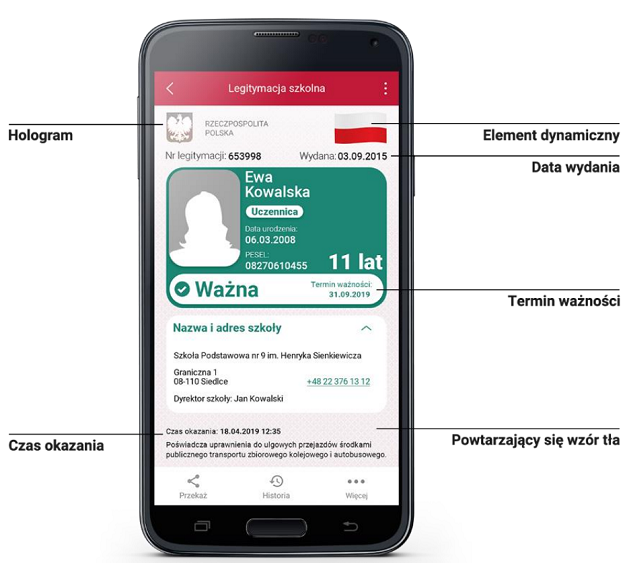
Proces potwierdzenia ważności mLegitymacji szkolnej może być dokonany na podstawie następujących działań:
Okazanie dokumentu na ekranie urządzenia mobilnego (weryfikacja wizualna tak jak tradycyjnej legitymacji szkolnej).
Prezentowany dokument posiada takie zabezpieczenia jak:
- Hologram – kolor hologramu zmienia się przy poruszaniu telefonem
- Element dynamiczny – flaga na ekranie telefonu faluje
- Data wydania legitymacji
- Termin ważności legitymacji – oznaczenie czy legitymacja jest ważna (kolor zielony) czy nieważna (kolor czerwony)
- Czas okazania w formacie DD-MM-RRRR oraz czas podany co do sekundy
- Powtarzający się wzór tła
Wszystkie powyższe elementy można sprawdzić jedynie poprzez weryfikację wizualną, bez konieczności wykonywania dodatkowych akcji w telefonie.
Weryfikacja funkcjonalna
Polega na wykonanie dowolnej akcji w aplikacji mObywatel lub na okazywanym dokumencie tj.:
- Wejście w funkcję „Przekaż” w dolnym menu. Pojawi się ekran z kodem QR oraz elementami graficznymi do weryfikacji: hologram i pulsująca flaga.
- Rozwinięcie pola „Nazwa i adres szkoły” na ekranie głównym mLegitymacji,
- Wejście w opcję „Więcej” na dolnej belce menu.
Weryfikacja kryptograficzna
Osoba weryfikująca sprawdza ważność certyfikatu za pomocą aplikacji mWeryfikator (instalacja aplikacji nie wymaga posiadania Profilu Zaufanego). Aby przekazać dane osobie weryfikującej należy wykonać następujące czynności:
- Wybranie funkcji „Przekaż” na dolnej belce menu przez Ucznia.
- Pokazanie do zeskanowania kodu QR.
- Akceptacja zakresu przekazywanych danych użytkownikowi mWeryfikatora.
- Użytkownik mWeryfikatora zobaczy na swoim urządzeniu dane Ucznia — imiona i nazwisko oraz zdjęcie w niskiej rozdzielczości, a także datę weryfikacji (weryfikacja integralności i pochodzenia danych)). Może też sprawdzić ważność certyfikatu online (z połączeniem internetowym).
Sprawy niewymienione w procedurze reguluje regulamin usługi mLegitymacja szkolna w Aplikacji mObywatel. Ustawowy czas realizacji wprowadzenia do systemu wynosi 14 dni. Jednorazowy kod aktywacyjny oraz kod QR jest ważny 30 dni od momentu jego wygenerowania w systemie. Kod zostaje wysłany na e-mail rodzica (użyty przy wysłaniu zdjęcia do szkoły).
Wszystkie materiały przekazane przez rodzica w formie elektronicznej po wprowadzeniu do systemu zostają usunięte i nie są archiwizowane przez szkołę.